sábado, 31 de agosto de 2013
Caixa Financiamento: O que é Vampirestat ? Cuidado blogueiros!
Caixa Financiamento: O que é Vampirestat ? Cuidado blogueiros!: Olá amigos do blog e do dhit, na postagem de hoje vamos falar de um site que faz SPAM em varios blog da internet e blogs. Não esqueçam de cu...

Criar e configurar furos com Solidworks usando assistente de perfuração
Com a ferramenta Assistente de perfuração do Solidworks é possível criar e configurar furação simples, com rebaixo, furos roscados, etc. Os furos es roscas podem ser criados por padrões de um normas como ANSI, DIN e outras.
Quando criamos um furo roscado, não basta apenas criá-lo, também temos que saber configurá-lo, posicioná-lo e tornar visível a representação da rosca.
O vídeo abaixo ajuda a entender melhor.
http://www.youtube.com/watch?v=gEZIclhBcgo&feature=youtu.be
Quando criamos um furo roscado, não basta apenas criá-lo, também temos que saber configurá-lo, posicioná-lo e tornar visível a representação da rosca.
O vídeo abaixo ajuda a entender melhor.
http://www.youtube.com/watch?v=gEZIclhBcgo&feature=youtu.be
quinta-feira, 29 de agosto de 2013
Dica de Autocad - Como alterar geometria de objeto de Padrão Linear ou Padrão Circular sem dissolver o padrão de cópias
Nas ultimas versões do Autocad os comandos matriz Linear e Matriz Circular (array) se tornou mais flexível e interativo. Você pode criar e manter os vínculos entre os objetos. Uma coisa que ainda não dá pra fazer diretamente através do próprio comando é editar um dos objetos do grupo se dissolver o grupo, explodindo. Para resolver o problema, você pode criar um bloco da geometria a ser copiada pelos comandos de matriz.Assista esse breve vídeo e tire suas duvidas.
http://www.youtube.com/watch?v=EworR-KZ1EY&feature=youtu.be
http://www.youtube.com/watch?v=EworR-KZ1EY&feature=youtu.be
sexta-feira, 23 de agosto de 2013
Extrudando esboço compartilhado com Solidworks
Quando importamos esboços de programas como Autocad para o Solidworks, normalmente carregamos tudo num único esboço. Compartilhar esse esboço com vários recursos pode facilitar o trabalho do projetista ou desenhista.
http://www.youtube.com/watch?v=7QKzJ2nRwm4&feature=youtu.be
http://www.youtube.com/watch?v=7QKzJ2nRwm4&feature=youtu.be
segunda-feira, 19 de agosto de 2013
Materiais Reflexivos com Vray
Gravei o vídeo abaixo para demonstrar os passos para criação de materiais reflexivos com vray em sketchup.
domingo, 18 de agosto de 2013
Sketchup Viewer
Muitas pessoas ainda não sabem, mas o Sketchup possui um aplicativo para visualização de arquivos que pode ser baixado gratuitamente na internet. Você pode salvar seus projetos de sketchup no formato padrão do Sketchup (skp) e enviá-los para outra pessoas visualizarem através Sketchup Viewer.
O arquivo de instalação é leve, tem apenas 14,4MB e com ele a pessoa poderá visualizar o arquivo sem poder fazer alterações, nem salvar. Todas as cenas criadas no Sketchup são carregadas, o usuário pode manipular a cena com as ferramentas de visualização disponíveis e ainda fazer estudos de sombra nos horários e datas que desejar.
Comparado a outros visualizadores, senti falta da possibilidade de tirar medidas, criar anotações e salvar. E por falar em salvar, também não achei interessante que o formato de trabalho seja o mesmo skp. Se a extensão fosse diferente como em outros programas, um formato com restrições seria muito mais útil.
De qualquer forma a ferramenta existe e quem achar que pode usufruir o endereço para fazer o download (windows ou Mac)é esse: http://www.sketchup.com/search/site/downloads.
No mesmo endereço você pode baixar Sketchup nas versões 7, 8 e a nova versão 2013.

terça-feira, 13 de agosto de 2013
Ajuste automático de cotas no documento de desenho do Solidworks
É comum quando se vai inserir as dimensões no detalhamento técnico com Solidworks que importemos dimensões de forma desorganizadas. Desde a versão 2011 o Solidworks já dispõe de uma ferramenta para organizar as cotas automaticamente.


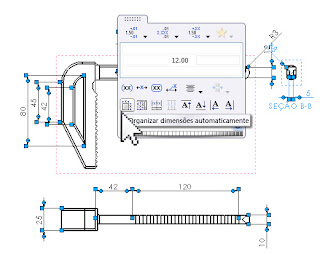
Um rápido tutorial deve ajudar a compreender:
1 -Selecione todas as cotas

-Pressione o ícone que aparece próximo ao cursor do mouse

3 Na caixa de diálogo que se abre, selecione o ícone "organizar dimensões automaticamente"

Nessa caixa de diálogo você ainda pode escolher opções de alinhamento do texto da cota, adicionar tolerância, controlar precisão da dimensão e da tolerância
Renderizador Keyshot promete "causar" em vários dos softwares de modelagem 3D mais usados do mercado
O aplicativo é compativel com Autodesk Alias, AutoCAD, Inventor, Maya, CATIA , SolidWorks , SketchUp, PTC Creo , Pro/ENGINEER, Wildfire , Rhinoceros prior, NX e Solid Edge
Uma das grandes promessas é agilidade no processo de renderização, por isso a empresa enumerou os 6 passos do processo.
A descrição dos processos você pode conferir em: http://www.keyshot.com/how-it-works/

Passo 2: Pinte seu modelo

Passo 3: Escolha a sua iluminação
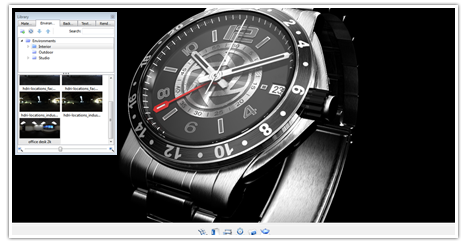
Passo 4: Ajuste sua câmera
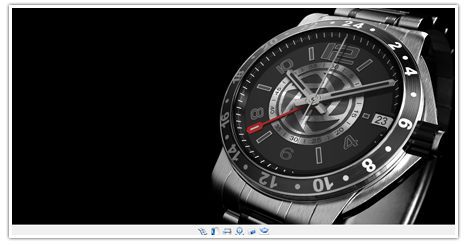
Passo 5: Ajustar o seu fundo

Passo 6: Aprecie a imagem perfeita

segunda-feira, 12 de agosto de 2013
Reduzir tamanho do arquivo Sketchup e tornar o projeto mais leve
Quem não se deparou com a dificuldade em transmitir ou receber um arquivo do sketchup pelo tamanho do arquivo? Pois é, quando inserimos um componene ou grupo proveniente da Warehouse ou mesmo copiando de um projeto e colando em outro, sempre trazemos junto a esse arquivo informações referentes a estes. E o que acontece quando excluímos esse(s) item(ns) do nosso projeto e desaparece completamente? quem disse que sim se enganou! Itens como materiais e camadas(layers) ficam armazenados na memória do arquivo. Já recebi arquivo com 145mb que depois de fazer uma limpeza acabou ficando com 500kb. Parece mentira né, mas é isso mesmo!!
Então vamos a prática:
No menu Janela, selecione informações do modelo

Na janela que se abre, selecione estatísticas e verifique as informações listadas para você comparar com o resultado depois da limpeza feita. Agora pressione o botão eliminar não usados.
Após isso salve o arquivo e veja o tamanho dele em mb ou kb.

veja a diferença nesse arquivo pequeno na quantidade de materiais e camadas. Observe que a quantidade de arestas e faces não muda, por que essas são as informações dos objetos de modelagem que ainda fazem parte do projeto. o que fizz foi fazer uma limpeza na "memória" do arquivo, excluindo definições de objetos que já não existem mais.

Essa é a dica de hoje.
Logo tem mais!!!
domingo, 11 de agosto de 2013
Atalhos de teclado do Autocad PT BR Part 2
| Comando | |
| EP | ESPAÇO PAGINA |
| ESL | Conf Linha Exibir/Não exibir |
| ESP | Espelhar |
| ESPL | Escala |
| EST | Estender |
| ET | Estilo de Texto |
| ETE | Texto Simples |
| GB | Gravar Bloco - Wbblock |
| GD | Preenchimento Gradiente |
| HC | Hachura |
| I | Inserir |
| L | Linha |
| LAS | Gerenciador de Estados da Camada |
| LC | Linha De Chamada de Anotação - Leader |
| LI | Lista |
| LIM | limite - Boundary |
| LINF | Linha Infinita |
| M | Mover |
| MA | Array |
| ME | Dedir - Measure |
| ML | Multilinha |
| MLD | Linha de Chamada de anotação |
| NA | Anel |
| NVIEW | Nova Vista |
| OP | Opções |
| OS | Osnap |
| PI | Copiar propriedades |
| PL | Polylinha |
| POL | poligono |
| POL | Ponto |
| PON | MOSTRAR PALETAS |
| PR | Pan |
| QU | QUEBRAR |
| RD | Redesenhar |
| RDT | Redesenhar Tudo |
| REG | REGIAO |
| RET | RETANGULO |
| RG | Regenerar vista |
| RGT | Regenerar Tudo |
| RO | ROTACIONAR |
| SN | SNAP |
| SPL | SPLINE |
| T | MULTI TEXTO |
| UN____ | UNIDADES |
| VRD | Visualsizar Janelas |
| VRL | Visualsizar layouts |
| VZ | VISUALIZAR IMPRESSÃO |
| X | Explodir |
| Z | ZOOM |
| Descrição | |
| Alt+F11 | Exibe o Editor do Visual Basic |
| Alt+F8 | Exibe a caixa de diálogo Macros |
| Ctrl+0 | Alterna Limpar tela |
| Ctrl+1 | Alterna a paleta Propriedades |
| Ctrl+2 | Alterna o DesignCenter |
| Ctrl+3 | Alterna a janela Paletas de ferramentas |
| Ctrl+4 | Alterna o Gerenciador de conjunto de folhas |
| Ctrl+6 | Alterna o Gerenciador dbConnect |
| Ctrl+7 | Alterna o Gerenciador de conjunto de revisões |
| Ctrl+8 | Alterna a paleta CalcRápida |
| Ctrl+9 | Alterna a janela Linha de comando |
| Ctrl+A | Seleciona todos os objetos em um desenho |
| que não estão bloqueados ou congelados | |
| Ctrl+Shift+A | Alterna grupos |
| Ctrl+B | Alterna Snap |
| Ctrl+C | Copia objetos para a Área de transferência do Windows |
| Ctrl+Shift+C | Copia objetos para a Área de transferência do Windows com o ponto base |
| Ctrl+D | Alterna o UCS dinâmico |
| Ctrl+E | Percorre planos isométricos |
| Ctrl+F | Alterna snaps a objeto em execução |
| Ctrl+G | Alterna o Eixo |
| Ctrl+H | Alterna PICKSTYLE |
| Ctrl+Shift+H | Alterna a exibição de paletas como HIDEPALETTES e SHOWPALETTES |
| Ctrl+I | Alterna a exibição das coordenadas |
| Ctrl+J | Repete o último comando |
| Ctrl+K | Insere um hiperlink |
| Ctrl+L | Alterna para o modo Orto |
| Ctrl+M | Repete o último comando |
| Ctrl+N | Cria um novo desenho |
| Ctrl+O | Abre um desenho existente |
| Ctrl+P | Plota o desenho atual |
| Ctrl+Shift+P | Alterna a interface Propriedades rápidas |
| Ctrl+Q | Sai do AutoCAD |
| Ctrl+R | Percorre as viewports |
| no layout atual | |
| Ctrl+S | Salva o desenho atual |
| Ctrl+Shift+S | Exibe a caixa de diálogo Salvar como |
| Ctrl+T | Alterna para o modo Mesa digitalizadora |
| Ctrl+V | Copia dados da Área de transferência do Windows |
| Ctrl+Shift+V | Cola dados da Área de transferência do Windows como um bloco |
| Ctrl+X | Corta objetos do desenho atual para a Área de transferência do Windows |
| Ctrl+Y | Cancela a ação Desfazer anterior |
| Ctrl+Z | Reverte a última ação |
| Ctrl+[ | Cancela o comando atual |
| Ctrl+\ | Cancela o comando atual |
| Ctrl+PAGE UP | Move a próxima guia de layout para a esquerda da guia corrente |
| Ctrl+PAGE DOWN | Move a próxima guia de layout para a direita da guia corrente |
| F1 | Exibe a Ajuda |
| F2 | Alterna a janela Texto |
| F3 | Alterna OSNAP |
| F4 | Alterna TABMODE |
| F5 | Alterna PLANOISO |
| F6 | Alterna DETECTARUCS |
| F7 | Alterna GRIDMODE |
| F8 | Alterna ORTHOMODE |
| F9 | Alterna SNAPMODE |
| F10 | Alterna o Rastreamento polar |
| F11 | Alterna o Rastreamento de snap a objeto |
| F12 | Alterna a Entrada dinâmica |
| Simbolos especiais | |
| %%c | ø |
| %%d | ˚ |
| Atalhos por Teclas Especiais | |
| CTRL 1 | Properties |
| CTRL 2 | Design Center |
| CTRL 3 | Paleta de Ferramantas - Tool Palets |
| CTRL 8 | Calculadora Rápida |
| CTRL 9 | Fecha Painel de Comando |
Atalhos de teclado Autocad 2011 ou superior Português Brasil - Parte1
| Comando | |
| A | Arco |
| AA | Area |
| ABP | Abrir Parcial |
| AL | Alinhar |
| ALO | Alongar |
| ALT | Pripriedades |
| ANI | Anexar Imagem |
| AP | Aparar |
| APG | deletar |
| AR | Aresta |
| ARC | Cotar Arco |
| C | Cor |
| CA | Camada (layer) |
| CANG | Cota Angular |
| CB | Bloco |
| CCD | Cota com Desvio |
| CCE | Cota Centro |
| CD | Ferramentas de precisão da barra de status |
| CDI | Cota Diametro |
| CE | Colar Especial |
| CHA | Chanfro |
| CI | Circulo |
| CIL | Cilindro |
| CLB | Cota Linha de Base |
| CLI | Cota Linear |
| CNC | Concord (filete) |
| CO | Copiar |
| COA | Cota alinhada |
| COO | Cota Ordenada |
| CRA | Cota Raios |
| CSE | Cota em Série |
| CT | Estilo de tabela |
| CTRL+P | Plotar |
| CV | viewport - Layout |
| DA | Atributo |
| DC | Design Center |
| DESVIO | Cota com desvio |
| DI | Distância |
| DIV | Dividir |
| E | Esticar |
| EAT | Editar Atributos |
| EB | Editor de Bloco |
| EC | Estilo de Cota |
| ED | Editar anotação - texto |
| EDC | Editar Cota |
| EH | Editar Hachura |
| ELM | Eliminar, Purgar |
| ELM | Elipse |
| EM | ESPAÇO MODELO |
Solidworks 2014 Beta
Lançada a versão beta do Solidworks 2014.
Acesse o site: http://www.solidworks.com/beta/
Clentes ativos podem testar o programa, veja as regras:
acesse: https://www.solidworks.com/beta/solidworks-contest.htm
Acesse o site: http://www.solidworks.com/beta/
Clentes ativos podem testar o programa, veja as regras:
acesse: https://www.solidworks.com/beta/solidworks-contest.htm
sábado, 10 de agosto de 2013
Representação de rosca Sombreada.
O video abaixo mostra como adicionar uma rerpesentação de rosca sombreada em um furo no Solidworks.
http://www.youtube.com/watch?v=nCf8Nh2Py94
Criar um atalho personalizado no Autocad
Nas ultimas versões do Autocad, no idioma português não existe um atalho no teclado para o comando deslocamento(offset).
O video abaixo mostra como configurar um acrônimo(atalho) personalizado no Autocad para esse comando.
Dicas para "aumentar a Luminosidade" nos ambientes em Sketchup/Vray
Para aumentar a luminosidade em ambientes, experimente as opções abaixo
- Faça ajustes de intensidade das luzes de acordo com o ambiente
- Faça ajustes de câmera, para cenas internas como por exemplo: ISO até 400(os padrões de maquina fotográfica são 100,200,400,800...), Shuter speed abaixo de 100 e F number para + ou - 5
- Aumente a força do renderizador secundário, normalmente Light cache com valor 0,85 para 1,0 e se necessário aumente um pouco o renderizador primário também até 10 ou 15%


Assinar:
Postagens (Atom)